En tom inkorg betyder inte alltid att ett mejl har gått förlorat. Avsändaren kanske ännu inte har skickat det, adressen kan vara fel eller sidan kan ha slutat hämta nya meddelanden. Följ stegen nedan innan du byter adress.
1. Jämför hela adressen
Kontrollera att adressen i registreringsformuläret är exakt den som visas i Temp-Mail.se. Se efter extra mellanslag, felstavning och saknad domän. Använd kopieringsknappen i stället för att skriva adressen för hand.
Om du klickat på Ny adress har inkorgen bytt adress. Ett mejl som skickas till den gamla adressen flyttas inte över till den nya. Därför bör du undvika att byta adress medan du väntar på ett redan beställt mejl.
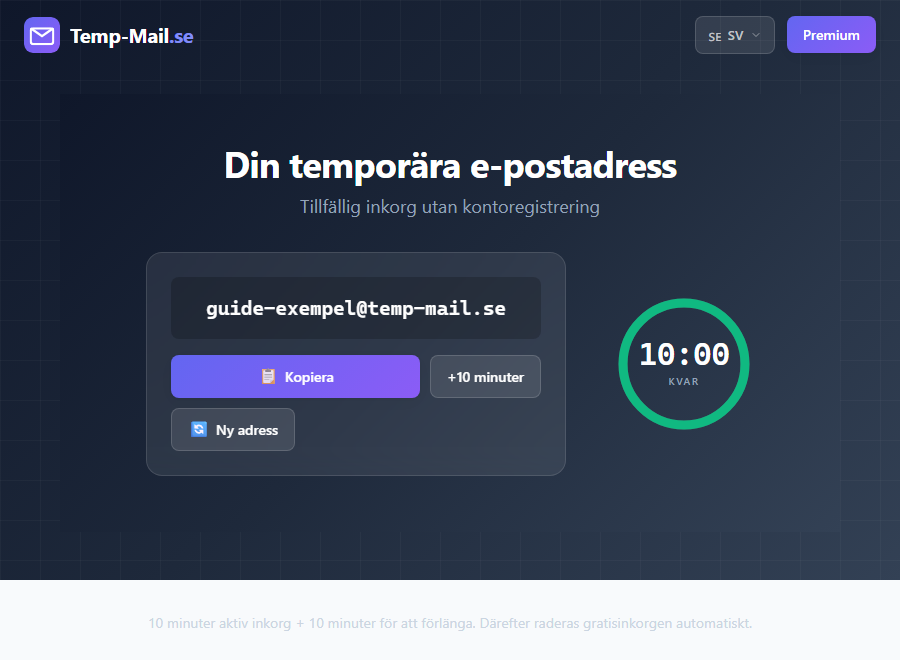
2. Kontrollera timern och anslutningen
Under en aktiv session hämtar sidan mejl var femte sekund. När nedräkningen når noll slutar den hämtningen. Förläng sessionen innan tiden tar slut om avsändaren dröjer. Förlängning återställer gratisversionens timer till 10 minuter eller Premium-timern till 60 minuter.
Kontrollera också att internetanslutningen fungerar. Du kan använda inkorgens uppdateringsknapp under en aktiv session. Upprepad uppdatering får inte avsändarens system att skicka snabbare. Om tjänsten inte kan skapa en adress ska du inte använda ett laddningsmeddelande som adress.
3. Kontrollera att avsändaren skickade mejlet
Titta på webbplatsen där du begärde koden. Visar den ett felmeddelande eller ber den dig bekräfta formuläret ytterligare en gång? Då kanske inget utskick har gjorts. Vissa tjänster lägger mejl i en kö, begränsar hur ofta koder kan begäras eller skickar först efter ett extra steg.
Använd funktionen för att skicka koden igen om den finns, men följ avsändarens instruktioner om väntetid. Vid upprepade utskick kan den senaste koden ersätta tidigare koder. Det bestäms av avsändaren, inte av Temp-Mail.se.
4. Läs meddelandet om kodrutan ser fel ut
Temp-Mail.se kan hitta sifferkoder med hjälp av textmönster. Det fungerar inte för alla mejl. Ett ordernummer, datum eller annat tal kan ibland tolkas som en kod. Om verifieringen misslyckas, läs hela meddelandet och kopiera den kod som avsändaren uttryckligen anger.
Om koden har gått ut behöver du begära en ny hos avsändaren. Förlängning av inkorgens timer förlänger inte giltigheten för en kod som någon annan utfärdat.
5. Är tillfälliga adresser tillåtna?
Vissa webbplatser blockerar engångsadresser redan i formuläret. Andra accepterar formuläret men skickar inget till en temporär domän. Om webbplatsen säger att adressen inte är tillåten behöver du använda en permanent adress eller kontakta webbplatsens support.
En ny adress på temp-mail.se ändrar delen före @, men inte domänen. Den löser därför inte en blockering av hela domänen. Temp-Mail.se erbjuder ingen garanti för att alla externa tjänster accepterar adressen eller levererar mejl.
6. När ska du kontakta support?
Om adressen stämmer, sessionen är aktiv och avsändaren bekräftar utskicket kan du kontakta oss. Beskriv när du gjorde försöket, vilken tjänst som skickade och vilket fel du ser. Skicka inte lösenord, åtkomstnycklar, verifieringskoder eller känsligt mejlinnehåll i en felrapport.
För ett viktigt konto bör du använda en permanent adress i stället för att fortsätta felsöka en tillfällig inkorg. Läs när engångsmail passar och hur sessionstid och lagring fungerar.